SELAMAT DATANG DI BLOG GOSTIN RAMON'S

Rabu, 15 Juni 2011

Posting Blog di Facebook Menggunakan Aplikasi Blog IT

Pada facebook banyak terdapat aplikasi yang sangat berguna untuk salah satunya adalah aplikasi untuk posting di blog menggunakan facebook. aplikasi ini bernama Blog IT. Anda dapat menggunakan aplikasi ini untuk menupdate postingan blog anda. langsung saja kita praktekan.

Aplikasi ini mendukung beberapa platform blog, diantaranya adalah :
  • Blogger
  • Typepad
  • FriedFeed
  • Wordpress
  • dan masih banyak lagi
Tapi pada postingan kali ini kita akan membahas untuk konfigurasi pada platform Blogger. Langsung saja :

Login ke akun Facebook anda, klik url dibawah


Maka anda akan diarahkan ke aplikasi Facebook, pertama anda akan diminta "Request Permission" dan klik "Allow"


Kemudian anda diminta untuk memilih Platform Blog anda yang akan di konfigurasi dalam aplikasi ini. Disini kita memilih Platform Blogger


Authorize Blogger Account


Setelah itu anda harus masuk ke dalam akun blogger anda, dan pilih "grant acces" untuk memberikan izin aplikasi ini.


Pilih Blog yang akan digunakan, kemudian klik save change. lihat gambar dibawah :


Selesai... Kemudian jika anda ingin posting atau mengupdate blog, anda klik posting.


Update Blog di Facebook

Selesai. Selamat Mencoba....

Cara Mengetahui Foto Hasil Editan Atau Asli Menggunakan JPEGsnoop

Biasanya ada kejadian aneh yang tertangkap kamera, kemudian beredar di internet dan itu menjadi berita heboh. Tapi banyak juga loh foto yang sengaja di edit untuk membuat heboh para pengguna internet, sampai- masuk ke media Cetak dan Elektronik. Tapi apa itu bener fotonya asli? atau cuma editan cuma buat cari sensasi aja?

Nah, teman-teman juga bisa tahu bagaimana cara mengetahui foto tersebut hasil rekayasa atau memang benar-benar asli. Caranya dengan menggunakan software JPEGsnoop. langsung saja kita lihat cara kerjanaya, dibawah ini adalah foto yang sempat menggemparkan, yaitu ditemukannya bayi alen di Meksiko. setelah saya cek menggunakan software tersebut, ternyata cuma editan dari photoshop :


Hasil Dari JPEGsnoop ditemukan Editan Photoshop

Nah kalo yang ini benar-benar asli, badai gurun yang ada ditimur tengah, tanpa hasil sentuhan dari photoshop atau software sejenisnya :

Setelah di cek menggunakan JPEGsnoop tidak ditemukan hasil editan
 Mudah-mudahan posting ini berguna buat teman-teman jika teman-teman ingin membuktikan keaslian foto dengan menggunakan software ini. Softwarenya sangat kecil sekali, teman-teman bisa download disini :


Cara menggunakanya sangat mudah, gak perlu di install, cukup double klik, checklist accept, lalu setelah terbuka. klik  File > Open Image dan gambar yang dibuka oleh software itu mucnul keterangan terperinci, apakah foto itu asli, atau hanya editan.

Format Flashdisk Yang Write Protected Atau Di Protect Menggunakan Beberapa Tool

Ada beberapa kasus dalam masalah flashdisk, gak tau kenapa flashdisk tiba-tiba gak bisa ngopy file karena write protected, dan ada juga flashdisk yang setiap di colok gak tau kenapa dia selalu minta format. Karena ada data-data yang penting akhirnya pemilik flashdisk bingung, format gak yah?

Ada, salah satu dari teman kita menyakan bagaimana cara memformat flashdisk yang terprotect di request software. Nah, kali ini saya akan membahas tentang bagaimana cara memformat flashdisk yang terprotect. mudah-mudahan tool ini berguna bagi teman-teman.


1. HP Drive Key Boot Utility

Software ini lumayan besar sizenya sekitar 46 MB, software bawaan HP ini gak usah diragukan lagi buat masalah benerin flashdisk yang error.


Teman-teman bisa download disini :  HP Drive Key Boot Utility


2. Super Stick Recovery Tool
Software kalah ampunya dengan software diatas, kelebihanya hanya software ini lebih kecil daripada HP Drive Key Boot Utility, ukuranya hanya sekitar 2.25 MB.

Untuk mendownloadnya teman-teman bisa download disini : Super Stick Recovery Tool 

Jika software tersebut gak cocok untuk merek flashdisk teman-teman, masih banyak lagi jalan menuju roma, silahkan teman-teman cek disini : Tutorial memperbaiki Flashdisk

Selamat Mencoba...!!

Theme Windows 8 For Windows XP (Visual Style) Gratis Free

Baru pertama posting tentang tema Windows disini, Kali ini saya akan berbagi Themes Windows 8 Buat Windows XP, Lumayan lah buat mempercantik desktop di Windows XP, yang mungkin penasaran dibawah ini screenshotnya.


Untuk mendownloadnya teman-teman bisa mendownload dibawah gambar diatas, sizenya kecil kok cuma 1.56 MB. Tapi ada syaratnya, teman-teman harus menginstall UxStyle dulu, sekalian downloadnya dibawah gambar diatas.

Selamat Mencoba

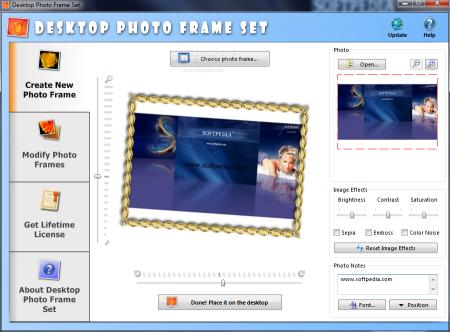
Membuat Photo Frame Menggunakan Desktop Photo Frame Set Portable Version

Desktop photo Frame adalah program untuk membuat frame pada foto teman-teman untuk mempercantik atau memperindah foto teman-teman dengan meggunakan Frame yang beraneka ragam. Nah lihat previewnya disini :


Banyak sekali frame yang disediakan dari program tersebut untuk mempercantik atau memperinsah foto teman-teman, teman-teman bisa download program tersebut yang versi portable. Silahkan didownload dibawah gambar diatas. Mudah-mudahan program ini dapat bermanfaat bagi teman-teman.

Selamat Mencoba...!!!

Mempercepat IDM Menggunakan IDM Optimizer Dengan Mudah

Kali ini saya akan berbagi tentang cara mengoptimalkan Internet Download Manager, Banyak cara mengoptimalkan Internet Download Manager atau IDM, Mulai dari settingan IDM sampai mengutak-atik registry. Nah, Bagi teman-teman yang tidak mau pusing dengan dua cara tadi. Ada cara mudah untuk mengoptimalkan IDM dengan menggunakan IDM optimizer. Teman-teman bisa mendownloadnya disini :


Caranya sangat gampang, teman-teman tinggal buka filenya, trus klik Maximize Now. Caranya mudah kan? tenang, sudah dicoba menggunakan Avira dan NOD32. Aman kok, tidak ada ancaman virus. Nih terakhi saya coba pake IDM optimizer :


Lumayan nambahnya sekitar 20-30%. Silahkan buktikan...!!

Cara Memasang Tombol Facebook suka/komentar untuk Blogger

1. Login ke akun Blogger dan buka menu Layout > Edit HTML dan klik "Expand Widget Templates"
2. Cari kode <data:post.body/>, dan simpan kode tombol facebook like dibawah ini persis dibawahnya.
<b:if cond='data:blog.pageType == &quot;item&quot;'>
<iframe allowTransparency='true' expr:src='&quot;http://www.facebook.com/plugins/like.php?href=&quot; + data:post.url + &quot;&amp;layout=standard&amp;show_faces=false&amp;width=100&amp;action=like&amp;font=arial&amp;colorscheme=light&quot;' frameborder='0' scrolling='no' style='border:none; overflow:hidden; width:450px; height:40px;'/>
</b:if>
Kode ini hasilnya berupa tombol Like.
3. Simpan Template.

Pilihan style untuk tombol.

a) Coba ganti action=like menjadi action=recommend. Dan hasilnya seperti tombol dibawah ini.

b) Coba ganti colorscheme=light menjadi colorscheme=dark atau colorscheme=evil.
c) Spbat juga bisa mengganti jenis huruf yang digunakan dengan mengganti font=arial dan ganti dengan:
  • font=lucida+grande
  • font=font=segoe+ui
  • font=font=tahoma
  • font=trebuchet+ms
  • font=font=verdana

- Memasang Tombol di template Wordpress.org (PHP)

Di menu Dashboard, masuk ke Appearance -> Editor (Themes editor). Buka template Single Post (single.php) atau Page Template (page.php). Carilah kode <?php the_content(); ?> atau
<?php the_content('(Read the rest of this entry...)'); ?>
lalu di atas/di bawahnya tambahkan kode:
<iframe src="http://www.facebook.com/plugins/like.php?href=<?php the_permalink() ?>&action=like&layout=standard&show_faces=true&width=450&font=arial&colorscheme=light" allowTransparency="true" frameborder="0" scrolling="no" style="border:none; overflow:hidden; width:450px; height:25px;"></iframe>

- Memasang Tombol di Sidebar/Widget/Halaman Statis (HTML)

<script type="text/javascript">
document.write('<iframe src="http://www.facebook.com/plugins/like.php?href=' + escape(location.href) + '&action=like&layout=standard&show_faces=true&width=100%&font=arial&colorscheme=light" allowTransparency="true" frameborder="0" scrolling="no" style="border:none; overflow:hidden; width:100%; height:25px;"></iframe>');
</script>